
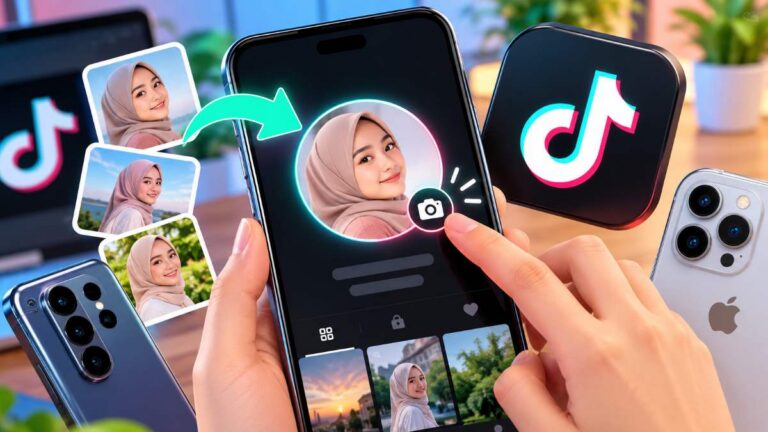
Cara ganti foto profil TikTok 2026 bisa dilakukan langsung melalui aplikasi tanpa perlu menginstal aplikasi tambahan. Pengguna cukup membuka menu Profil, memilih Edit profil, lalu mengunggah foto baru dari galeri atau mengambil gambar menggunakan kamera ponsel.
Foto profil menjadi salah satu identitas utama ketika seseorang mengunjungi akun TikTok. Tampilan yang jelas dan menarik bisa membantu akun pribadi, kreator konten, hingga toko online terlihat lebih mudah dikenali.
Namun, sebagian pengguna masih bingung ketika ingin mengganti foto profil karena menu pengaturan berubah, gambar tidak bisa diunggah, atau hasil foto terlihat terpotong. Masalah tersebut biasanya dapat ditangani dengan memeriksa pengaturan aplikasi dan menyiapkan gambar yang sesuai.
Berdasarkan panduan resmi Pusat Bantuan TikTok, proses mengganti foto profil tersedia melalui pengaturan profil di aplikasi. TikTok juga menjelaskan bahwa gambar yang diunggah harus memiliki ukuran minimal 20 × 20 piksel.
Dengan mengikuti langkah yang tepat, pengguna bisa memperbarui foto profil dengan lebih praktis. Pemilihan gambar dan pengaturan posisi foto juga penting agar wajah, logo, atau objek utama tetap terlihat jelas dalam tampilan profil berbentuk lingkaran.
Cara Ganti Foto Profil TikTok dengan Cepat
Cara ganti foto profil TikTok adalah membuka aplikasi TikTok, masuk ke menu Profil, mengetuk Edit profil, lalu memilih opsi Foto atau Ubah foto. Setelah itu, pilih gambar dari galeri atau ambil foto baru menggunakan kamera, sesuaikan posisi gambar, kemudian tekan Simpan untuk menerapkan perubahan.
Berikut langkah-langkah yang bisa diikuti melalui aplikasi TikTok di ponsel.
- Buka aplikasi TikTok di HP Android atau iPhone.
- Masuk ke akun TikTok yang ingin diperbarui.
- Ketuk menu Profil di bagian bawah layar.
- Pilih Edit profil pada halaman akun.
- Ketuk bagian foto profil atau opsi Ubah foto.
- Pilih Ambil foto untuk menggunakan kamera atau Unggah foto untuk memilih gambar dari galeri.
- Sesuaikan posisi foto sesuai kebutuhan.
- Tekan Simpan untuk menyelesaikan perubahan.
- Kembali ke halaman profil untuk memastikan foto baru sudah tampil.
Nama menu bisa sedikit berbeda tergantung versi aplikasi dan bahasa yang digunakan. Jika pilihan tersebut tidak langsung terlihat, periksa bagian foto profil di halaman Edit profil.
Cara Mengganti Foto Profil TikTok di Android
Mengganti foto profil TikTok di Android dapat dilakukan melalui aplikasi resmi yang terpasang di ponsel. Pengguna hanya perlu memastikan akun sudah login dan memberikan izin akses foto jika aplikasi memintanya ketika membuka galeri.
Ikuti panduan berikut untuk memperbarui foto profil melalui HP Android.
- Buka aplikasi TikTok.
- Ketuk menu Profil di pojok kanan bawah.
- Pilih Edit profil.
- Ketuk foto profil yang sedang digunakan.
- Pilih opsi untuk mengunggah foto dari perangkat.
- Cari gambar yang ingin digunakan di galeri.
- Atur posisi gambar agar objek utama berada di tengah.
- Tekan Simpan.
- Periksa tampilan foto profil setelah kembali ke halaman akun.
Jika galeri tidak muncul, periksa izin aplikasi melalui pengaturan Android. Pastikan TikTok diizinkan mengakses foto atau video sesuai opsi yang tersedia di perangkat.
Pada beberapa ponsel, nama pengaturan izin dapat berbeda. Pengguna bisa membuka Pengaturan, memilih Aplikasi, mengetuk TikTok, kemudian memeriksa bagian Izin.
Cara Ganti Foto Profil TikTok di iPhone
Pengguna iPhone juga dapat mengganti foto profil TikTok melalui menu pengaturan profil yang tersedia di aplikasi. Prosesnya hampir sama dengan Android, tetapi akses ke galeri bisa dipengaruhi oleh pengaturan privasi foto di iOS.
- Buka TikTok di iPhone.
- Masuk ke menu Profil.
- Ketuk Edit profil.
- Pilih bagian foto profil.
- Ketuk opsi untuk mengambil atau mengunggah foto.
- Pilih gambar dari aplikasi Foto.
- Atur potongan gambar sesuai kebutuhan.
- Ketuk Simpan.
- Periksa apakah foto baru sudah muncul di profil.
Jika TikTok tidak bisa menemukan gambar yang diinginkan, periksa izin akses Foto melalui pengaturan iPhone. Sesuaikan izin agar aplikasi dapat mengakses gambar yang akan digunakan.
Pengguna sebaiknya memilih foto dengan pencahayaan cukup dan objek utama yang jelas. Gambar seperti ini cenderung lebih mudah dikenali ketika ditampilkan dalam ukuran kecil.
Cara Mengganti Foto Profil TikTok dengan Foto dari Galeri
Menggunakan foto dari galeri menjadi pilihan praktis karena pengguna dapat memilih gambar yang sudah disiapkan sebelumnya. Foto selfie, potret profesional, ilustrasi avatar, hingga logo bisnis bisa digunakan selama sesuai dengan ketentuan platform.
Langkah-langkahnya sebagai berikut.
- Buka TikTok dan masuk ke halaman Profil.
- Pilih Edit profil.
- Ketuk foto profil atau opsi Ubah foto.
- Pilih Unggah foto.
- Buka galeri ponsel.
- Pilih gambar yang ingin digunakan.
- Atur posisi foto pada area pemotongan.
- Tekan Simpan.
TikTok menyediakan pilihan untuk mengambil gambar secara langsung atau mengunggahnya dari perangkat. Panduan tersebut juga menjelaskan bahwa pengguna perlu menyesuaikan gambar sebelum menyimpan perubahan.
Sebaiknya siapkan foto terlebih dahulu agar proses penggantian lebih cepat. Jika gambar berasal dari aplikasi pengeditan, simpan hasil akhirnya ke galeri sebelum membuka pengaturan profil TikTok.
Cara Mengganti Foto Profil TikTok Tanpa Terpotong
Foto profil TikTok dapat terlihat terpotong karena gambar ditampilkan dalam bingkai berbentuk lingkaran. Cara mengatasinya adalah menempatkan wajah atau objek utama di bagian tengah dan memberi ruang kosong di sekelilingnya sebelum foto diunggah.
Perhatikan beberapa hal berikut saat menyiapkan gambar.
- Gunakan komposisi persegi. Foto persegi memudahkan penyesuaian gambar sebelum ditampilkan dalam bingkai profil.
- Letakkan objek di tengah. Hindari menempatkan wajah terlalu dekat dengan tepi gambar.
- Sisakan ruang di sekeliling objek. Bagian pinggir berpotensi tidak terlihat setelah gambar ditampilkan berbentuk lingkaran.
- Gunakan gambar beresolusi baik. Hindari foto yang buram atau pecah ketika diperbesar.
- Periksa hasil sebelum menyimpan. Pastikan wajah atau logo tidak tertutup oleh batas pemotongan.
Ukuran Foto Profil TikTok yang Disarankan
TikTok menyebutkan bahwa foto yang diunggah harus berukuran minimal 20 × 20 piksel. Namun, ukuran minimum tersebut bukan berarti pilihan terbaik untuk menghasilkan foto profil yang tajam.
Untuk kebutuhan praktis, gambar persegi berukuran 400 × 400 piksel atau 800 × 800 piksel dapat digunakan sebagai titik awal. Ukuran tersebut merupakan rekomendasi pengolahan gambar, bukan persyaratan resmi TikTok.
| Aspek | Rekomendasi |
|---|---|
| Bentuk gambar | Persegi |
| Ukuran praktis | 400 × 400 atau 800 × 800 piksel |
| Posisi objek | Di tengah |
| Kualitas | Jelas dan tidak buram |
| Area aman | Sisakan ruang di sekeliling objek |
Foto yang terlalu lebar atau terlalu tinggi tetap bisa digunakan, tetapi pengguna perlu menyesuaikan pemotongannya. Jangan menempatkan tulisan kecil di bagian tepi karena detailnya berpotensi sulit dibaca.
Cara Mengganti Foto Profil TikTok dengan Logo Bisnis
Logo bisnis dapat digunakan sebagai foto profil TikTok untuk membantu memperkuat identitas merek. Pilih logo dengan bentuk sederhana, warna yang kontras, dan tulisan yang tidak terlalu kecil agar tetap terlihat ketika tampil dalam ukuran mini.
Langkah untuk menggunakan logo bisnis pada profil TikTok adalah sebagai berikut.
- Siapkan file logo dengan kualitas yang baik.
- Simpan logo ke galeri ponsel.
- Buka aplikasi TikTok.
- Masuk ke menu Profil.
- Ketuk Edit profil.
- Pilih bagian foto profil.
- Unggah logo dari galeri.
- Sesuaikan posisi logo di tengah.
- Simpan perubahan dan periksa hasilnya.
Jika logo memiliki bentuk memanjang, pertimbangkan membuat versi khusus berbentuk persegi. Pastikan elemen penting tetap berada di area tengah agar tidak terpotong.
Untuk akun toko online, gunakan identitas visual yang konsisten dengan nama toko dan konten video. Konsistensi ini membantu pengunjung mengenali akun ketika menemukan konten di halaman rekomendasi atau hasil pencarian.
Cara Mengganti Foto Profil TikTok Menjadi Avatar
Foto profil TikTok tidak harus berupa foto wajah asli. Pengguna dapat memilih avatar, ilustrasi karakter, atau gambar kreatif lain untuk membangun identitas akun sesuai kebutuhan.
Berikut cara menggunakan avatar sebagai foto profil.
- Buat atau pilih avatar yang ingin digunakan.
- Simpan gambar ke galeri ponsel.
- Buka TikTok dan masuk ke halaman Profil.
- Ketuk Edit profil.
- Pilih opsi untuk mengubah foto.
- Unggah gambar avatar dari galeri.
- Sesuaikan posisi dan ukuran tampilannya.
- Tekan Simpan.
Avatar sebaiknya memiliki ciri visual yang mudah dikenali. Misalnya, gunakan warna dominan yang konsisten atau karakter dengan siluet yang jelas.
Jika akun digunakan untuk membuat konten hiburan, avatar dapat membantu membangun identitas kreator. Namun, hindari menggunakan gambar orang lain dengan cara yang menyesatkan atau melanggar hak cipta.
Perbedaan Foto Profil dan Video Profil TikTok
Foto profil dan video profil merupakan dua bentuk tampilan identitas akun yang berbeda. Foto profil menggunakan gambar statis, sedangkan video profil menggunakan konten bergerak sesuai fitur yang tersedia pada akun.
| Aspek | Foto Profil | Video Profil |
|---|---|---|
| Bentuk | Gambar statis | Video |
| Tampilan | Satu gambar utama | Konten bergerak |
| Penggunaan | Potret, logo, avatar | Identitas visual bergerak |
| Catatan | Dapat diganti melalui Edit profil | Foto profil tidak terlihat ketika video profil digunakan |
Pusat Bantuan TikTok menyatakan bahwa foto profil tidak ditampilkan pada profil setelah pengguna menetapkan video profil. Karena itu, pilih salah satu bentuk identitas yang paling sesuai dengan kebutuhan akun.
Untuk akun pribadi, foto wajah yang jelas bisa menjadi pilihan sederhana. Sementara itu, kreator yang ingin menonjolkan aktivitas atau karakter tertentu dapat mempertimbangkan video profil jika fitur tersebut tersedia.
Kenapa Foto Profil TikTok Tidak Bisa Diganti?
Foto profil TikTok yang tidak bisa diganti dapat disebabkan oleh gangguan koneksi, masalah aplikasi, izin galeri, atau kendala saat mengunggah gambar. Pemeriksaan sebaiknya dilakukan secara bertahap agar pengguna mengetahui bagian mana yang menyebabkan proses gagal.
Beberapa penyebab yang perlu diperiksa meliputi:
- Koneksi internet tidak stabil.
- Aplikasi TikTok belum diperbarui.
- Izin akses foto belum diberikan.
- Gambar bermasalah atau tidak bisa dibaca perangkat.
- Aplikasi sedang mengalami gangguan sementara.
- Perubahan belum berhasil disimpan.
Tidak semua kegagalan berarti akun mengalami masalah. Dalam beberapa kasus, proses bisa kembali normal setelah aplikasi ditutup lalu dibuka kembali.
Cara Mengatasi Foto Profil TikTok Tidak Berubah
- Periksa koneksi internet. Beralih antara Wi-Fi dan data seluler untuk memastikan jaringan berfungsi.
- Tutup dan buka kembali aplikasi. Langkah ini dapat membantu mengatasi gangguan sementara.
- Periksa izin galeri. Pastikan TikTok memiliki akses ke gambar yang ingin diunggah.
- Coba gambar lain. Gunakan foto yang tersimpan dengan baik untuk mengetahui apakah masalah berasal dari file.
- Perbarui aplikasi. Periksa ketersediaan pembaruan TikTok melalui toko aplikasi resmi.
- Bersihkan cache jika diperlukan. Gunakan fitur pembersihan cache yang tersedia di pengaturan TikTok.
- Coba kembali beberapa saat kemudian. Gangguan sementara pada layanan dapat memengaruhi proses penyimpanan.
- Hubungi dukungan TikTok jika masalah berlanjut. Sertakan penjelasan masalah dan langkah yang sudah dicoba.
Hindari menghapus data aplikasi secara sembarangan jika belum memahami dampaknya terhadap data lokal. Menghapus data berbeda dari membersihkan cache dan dapat mengharuskan pengguna login kembali.
Cara Mengatasi Foto Profil TikTok Tidak Muncul
Foto profil TikTok yang tidak muncul setelah disimpan bisa disebabkan oleh proses pembaruan yang belum selesai atau tampilan aplikasi yang belum diperbarui. Pengguna dapat memeriksa profil kembali dan memastikan perubahan benar-benar tersimpan sebelum mencoba langkah lain.
Lakukan pemeriksaan berikut secara berurutan.
- Kembali ke halaman Profil setelah menyimpan foto.
- Tunggu beberapa saat lalu periksa tampilannya.
- Tutup aplikasi TikTok dan buka kembali.
- Periksa profil melalui perangkat yang sama.
- Pastikan foto baru masih terlihat pada pengaturan profil.
- Jika foto tetap tidak muncul, coba unggah ulang gambar.
- Jika masalah berlanjut, gunakan menu bantuan di aplikasi TikTok.
Jika foto baru sudah tersimpan tetapi tampilan lama masih terlihat di tempat tertentu, jangan langsung mengulang perubahan berkali-kali. Periksa kembali setelah aplikasi dimulai ulang untuk memastikan apakah masalah hanya terjadi pada tampilan.
Apakah Foto Profil TikTok Bisa Diganti Lewat Laptop?
Cara paling mudah untuk mengganti foto profil TikTok adalah menggunakan aplikasi di HP. Panduan resmi TikTok menjelaskan proses penggantian melalui menu Profil dan Edit profil di aplikasi.
Jika sedang menggunakan laptop atau PC, pengguna dapat membuka situs TikTok untuk melihat akun dan konten. Namun, ketersediaan fitur pengeditan profil dapat berbeda menurut antarmuka dan versi layanan yang digunakan.
Agar tidak membuang waktu, gunakan aplikasi TikTok di Android atau iPhone untuk mengikuti langkah penggantian foto yang telah dijelaskan sebelumnya. Cara ini mengikuti alur pengaturan yang secara langsung dijabarkan oleh Pusat Bantuan TikTok.
Tips Memilih Foto Profil TikTok agar Lebih Menarik
Foto profil yang baik harus mudah dikenali meskipun tampil dalam ukuran kecil. Pemilihan gambar sebaiknya disesuaikan dengan tujuan akun agar identitas visual terlihat konsisten.
Berikut beberapa tips yang bisa diterapkan.
- Untuk akun pribadi: gunakan foto wajah dengan pencahayaan yang cukup.
- Untuk akun kreator: pilih gambar yang sesuai dengan tema konten.
- Untuk akun bisnis: gunakan logo sederhana dengan kontras yang jelas.
- Untuk akun hiburan: gunakan avatar atau ilustrasi yang mudah dikenali.
- Untuk akun komunitas: pilih simbol yang mewakili identitas kelompok.
- Untuk akun edukasi: gunakan potret profesional atau logo yang mudah dibaca.
Hindari mengganti foto profil terlalu sering tanpa alasan yang jelas jika identitas akun perlu dijaga secara konsisten. Untuk kreator dan pelaku usaha, gambar yang mudah dikenali dapat membantu pengunjung menghubungkan profil dengan konten yang mereka lihat.
Foto profil bukan satu-satunya faktor yang membuat akun menarik. Nama pengguna, bio, kualitas konten, dan konsistensi unggahan juga berperan dalam membentuk kesan pertama.
Hal yang Perlu Diperhatikan Sebelum Mengganti Foto Profil
Perubahan foto profil merupakan bagian kecil dari pengelolaan akun, tetapi tetap perlu dilakukan dengan mempertimbangkan identitas dan keamanan. Gunakan gambar yang memang berhak digunakan dan hindari memasukkan informasi pribadi yang tidak perlu ke dalam gambar.
Untuk akun kreator atau bisnis, pilih foto yang tetap relevan dengan tema konten dalam jangka panjang. Perubahan visual yang terencana akan membantu menjaga konsistensi identitas ketika akun mulai dikenal lebih banyak orang.
TikTok juga dapat memperbarui tampilan dan susunan menunya seiring perkembangan aplikasi. Jika langkah di atas berbeda dengan tampilan pada perangkat, rujukan yang paling tepat adalah Pusat Bantuan resmi TikTok.
FAQ Seputar Cara Ganti Foto Profil TikTok
Bagaimana cara ganti foto profil TikTok?
Buka Profil, pilih Edit profil, ketuk foto profil, unggah gambar baru, lalu tekan Simpan.
Kenapa foto profil TikTok tidak bisa diganti?
Periksa koneksi internet, izin akses galeri, pembaruan aplikasi, dan kondisi file foto yang digunakan.
Berapa ukuran minimal foto profil TikTok?
TikTok menetapkan ukuran minimal 20 × 20 piksel untuk foto yang diunggah.
Apakah foto profil TikTok bisa diganti tanpa aplikasi tambahan?
Bisa. Penggantian foto dapat dilakukan langsung melalui aplikasi TikTok.
Mengapa foto profil TikTok tidak terlihat setelah memasang video profil?
Foto profil tidak ditampilkan ketika video profil telah ditetapkan pada akun TikTok.